热 门
![Blender 全新版]()
Blender for Windows
一键安装 · 长期使用
完美支持:Windows11、Windows10、Windows7
★★★★★
4.9
28,416 次下载
立即下载
完整功能 · 纯净安装 · 一键即用
DOWNLOAD
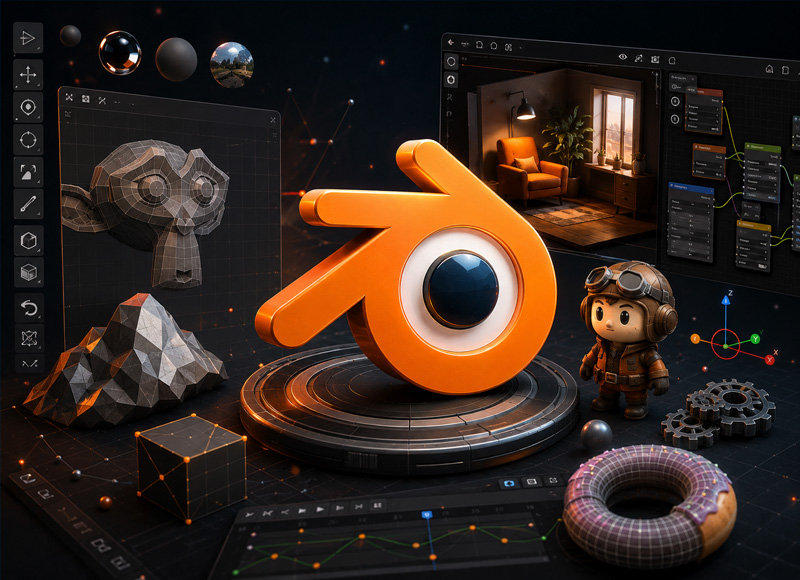
Blender 是一套覆盖三维全流程的创作软件,从建模、动画到渲染合成均可在同一软件内完成,适用于影视特效、游戏美术、产品可视化与三维设计等场景。
一键安装 · 长期使用
完美支持:Windows11、Windows10、Windows7
完整功能 · 纯净安装 · 一键即用
下载后安装失败怎么办?可联系客服协助您安装好。
FEATURES
从建模到成片,一套软件覆盖三维创作的每一个环节。
支持多边形、曲线与雕刻建模,配合修改器栈做无损编辑,从硬表面到有机形态都能轻松塑造。

动态拓扑与多分辨率雕刻,配合丰富笔刷刻画褶皱与细节,再用重拓扑生成干净的布线网格。

关键帧、曲线编辑器与骨骼绑定系统一应俱全,配合物理仿真,制作角色动画与运动效果。

内置物理级光线追踪与实时渲染双引擎,支持显卡加速,静帧与动画都能输出高质量画面。
ALL-IN-ONE
PREVIEW
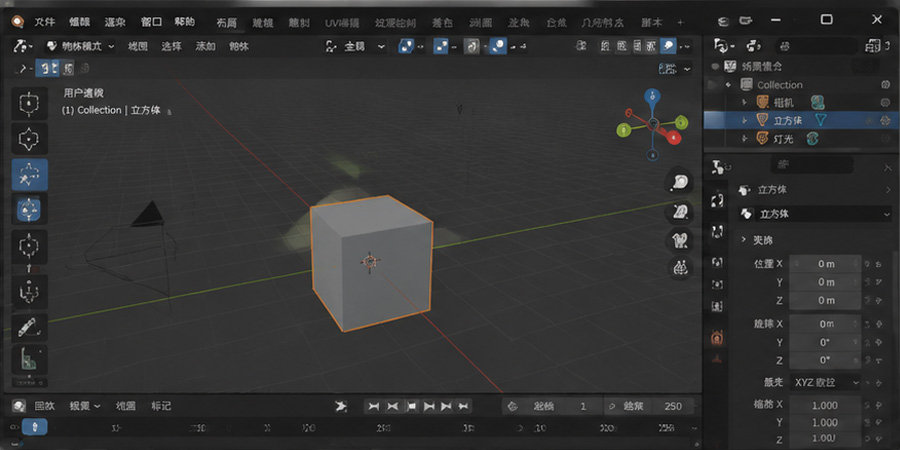
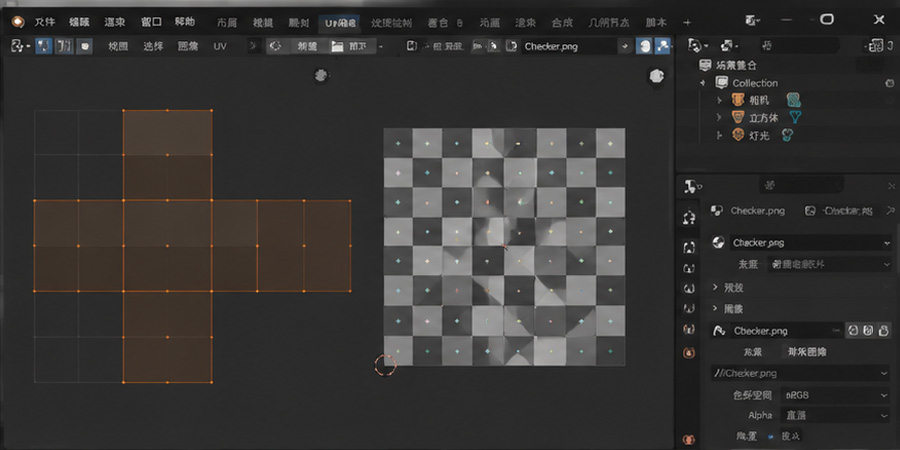
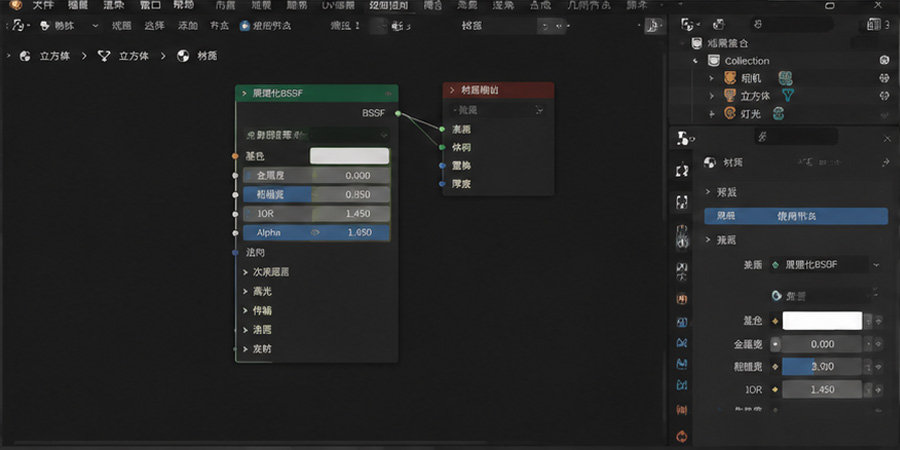
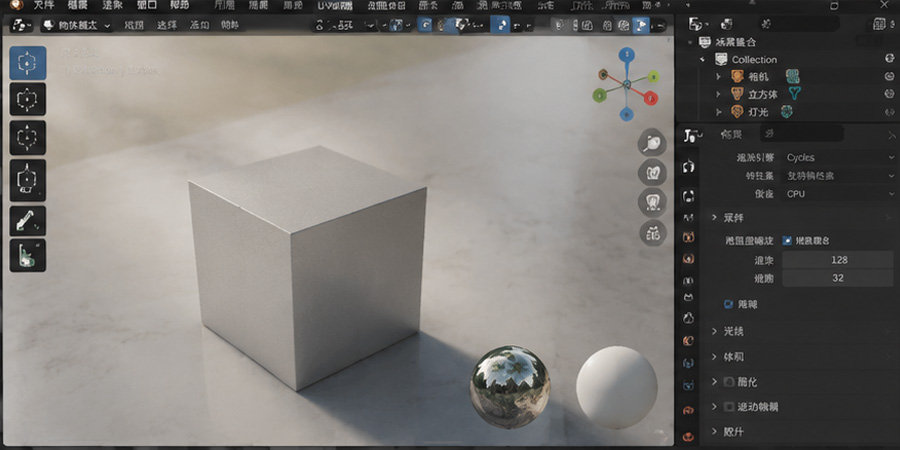
真实操作界面截图,所见即所得。
FAQ
点击问题即可展开答案,找不到的问题可后期联系在线客服处理。
打开顶部菜单"编辑(Edit)→ 偏好设置(Preferences)→ 界面(Interface)",在"语言(Language)"下拉框中选择"简体中文",再勾选下方的"工具提示""界面"等翻译选项即可。设置会即时生效,关闭面板后整套菜单与按钮都会变为中文,无需重启软件。
Blender 的原生工程文件为 .blend;通过"文件 → 导入 / 导出"菜单可读写 FBX、OBJ、glTF/GLB、Collada(DAE)、STL、Alembic、USD 等主流格式,方便与 3ds Max、Maya、C4D 等软件以及 Unity、Unreal 等游戏引擎互通。导出 FBX/glTF 时注意勾选所需的网格、材质与动画选项,确保数据完整。
Cycles 是基于物理的光线追踪渲染器,支持全局光照、焦散与真实材质,画面写实但渲染较慢,适合静帧与影视级输出;EEVEE 是实时光栅化渲染器,所见即所得、速度快,适合预览、动画与风格化效果。两者共用同一套材质节点,可随时在渲染属性中切换,先用 EEVEE 调试再用 Cycles 出图是常见做法。
进入"编辑 → 偏好设置 → 系统(System)",在"Cycles 渲染设备"中根据显卡选择 CUDA / OptiX(NVIDIA)、HIP(AMD)或 oneAPI(Intel),勾选你的显卡设备并应用。随后在右侧"渲染属性"里把"设备"设为"GPU 计算"即可。OptiX 可调用 N 卡的光追核心,渲染速度通常比纯 CPU 快很多。
选中物体后进入"材质属性"面板,点击"新建"创建材质,默认使用"原理化 BSDF"节点,可直接调节基础色、金属度、粗糙度等参数。若要加贴图,打开"着色器编辑器",添加"图像纹理"节点并连接到对应输入,再加载贴图文件;配合 UV 编辑器展开 UV,贴图就能正确贴合到模型表面。
进入"编辑 → 偏好设置 → 插件(Add-ons)",点击右上角"安装",选择插件的 .zip 或 .py 文件,安装完成后在列表中勾选该插件前的复选框即可启用。同一面板还能搜索并启用软件自带的众多插件。启用后记得点击左下角菜单"保存偏好设置",下次启动时插件会自动加载。
